纵里寻她千百度,蓦然回首,那人却在灯火阑珊处
我心目中的博客,应是一款省心且专注的记录工具
Hexo介绍
Hexo 是一个快速、简洁且高效的博客框架。Hexo 使用 Markdown(或其他渲染引擎)解析文章,在几秒内,即可利用靓丽的主题生成静态网页。
与动态博客的区别
- 动态博客通常有一个数据后台,编辑文章保存至数据库,通过服务器渲染(html+css+js…)组装成html文本至浏览器解析成我们看到的网页。
- 与动态博客不同的是,Hexo可在本地,直接解析Markdown文章,生成Html静态网页,我们可以把这些静态网页放在服务器提供访问。由于是静态网页资源,也可以托管至GithubPage、GiteePage、七牛云静态网站、阿里云OSS、腾讯云COS等。
- 由于本人服务器有其它用处,为了解藕博客,故托管至其它平台。
- 鉴于一些原因(访问速度、经济、快捷等),我最终选择了腾讯云COS+CDN。
- 注:自定义域名需要已备案的域名,另需https访问,还需要域名ssl证书。
1. 安装
1.1 安装前提
安装 Hexo 相当简单,只需要先安装下列应用程序即可:
1.2 安装Git
- Windows:下载并安装 git。
- Mac:使用 Homebrew, MacPorts 或者下载 安装程序。
- Linux (Ubuntu, Debian):
sudo apt-get install git-core - Linux (Fedora, Red Hat, CentOS):
sudo yum install git-core
1.3 安装Node
Node.js 为大多数平台提供了官方的 安装程序。对于中国大陆地区用户,可以前往 淘宝 Node.js 镜像 下载。
其它的安装方法:
- Windows:通过 nvs(推荐)或者 nvm 安装。
- Mac:使用 Homebrew 或 MacPorts 安装。
- Linux(DEB/RPM-based):从 NodeSource 安装。
- 其它:使用相应的软件包管理器进行安装,可以参考由 Node.js 提供的 指导。
1.4 安装 Hexo
所有必备的应用程序安装完成后,即可使用 npm 安装 Hexo。
npm install -g hexo-cli使用hexo -v检查是否安装成功。
1.5 初始化一个Hexo博客
安装 Hexo 完成后,请执行下列命令,Hexo 将会在指定文件夹中新建所需要的文件。
hexo init <folder>
cd <folder>
npm install
2. 启动
安装完成后,博客根目录执行以下命令运行。
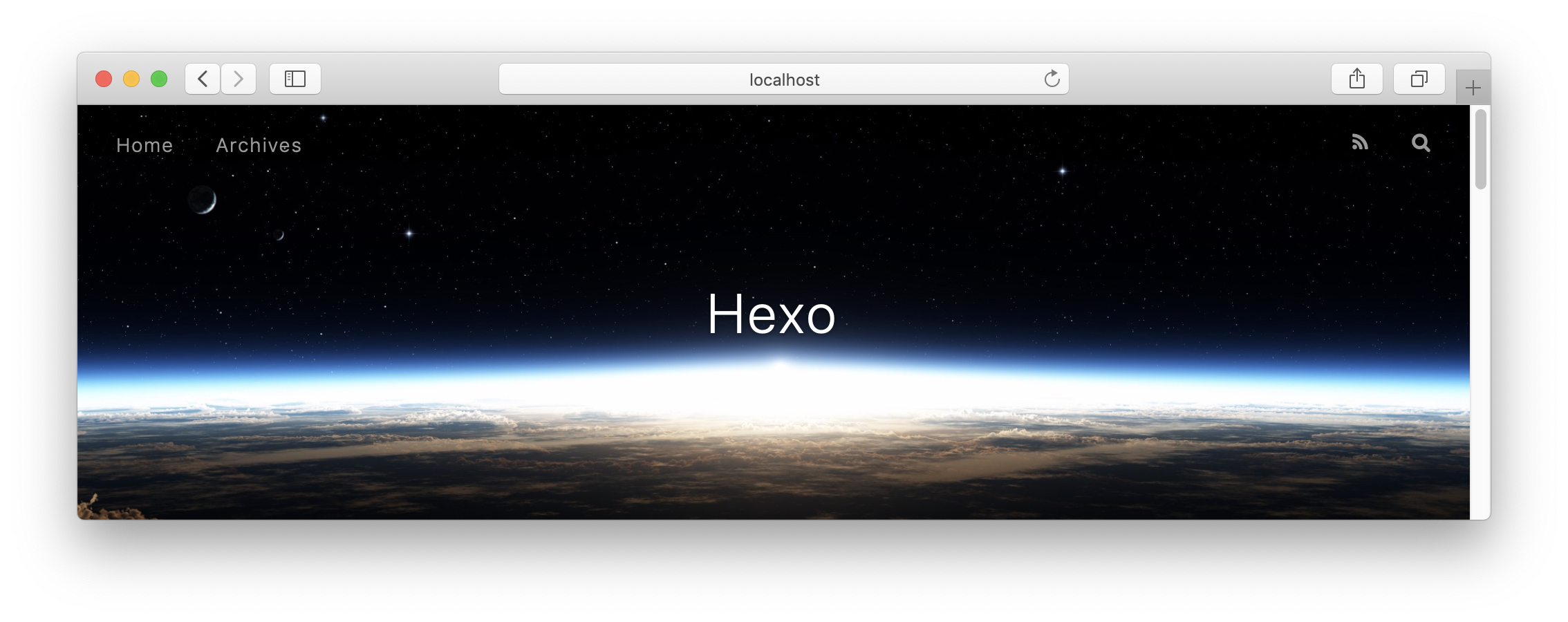
hexo g && hexo s打开默认地址:http://localhost:4000